
zapp Livestreams "Es konnte kein VLC auf dem System gefunden werden"
-
Hallo zusammen,
Ich bin gerade über das “neue” Feature “zapp Livestream” gestolpert und habe es natürlich sofort ausprobiert.
Ich benutze Windows 11 (aktualisiert) und bin sogar hoch auf MV 14.5.0-nightly. Bei allen MV Versionen die eine “zapp Livestream” Funktion haben und die ich ausprobiert habe bekomme ich für JEDEN Kanal die Fehlermeldung “Es konnte kein VLC auf dem System gefunden werden” … Der Pfad für VLC in MV ist aber korrekt und ich kann in MV Filme direkt über VLC ansehen.Was mach ich falsch ??
Cheers
-
Hallo zusammen,
Ich bin gerade über das “neue” Feature “zapp Livestream” gestolpert und habe es natürlich sofort ausprobiert.
Ich benutze Windows 11 (aktualisiert) und bin sogar hoch auf MV 14.5.0-nightly. Bei allen MV Versionen die eine “zapp Livestream” Funktion haben und die ich ausprobiert habe bekomme ich für JEDEN Kanal die Fehlermeldung “Es konnte kein VLC auf dem System gefunden werden” … Der Pfad für VLC in MV ist aber korrekt und ich kann in MV Filme direkt über VLC ansehen.Was mach ich falsch ??
Cheers
@dstruan sagte: Bei allen MV Versionen die eine “zapp Livestream” Funktion haben und die ich ausprobiert habe bekomme ich für JEDEN Kanal die Fehlermeldung “Es konnte kein VLC auf dem System gefunden werden”
Der Livestream sollte nicht in VLC, sondern im Browser geöffnet werden:
Aus dem Changelog: Die zapp-Android-Livestreams inklusive Senderinformationen sind nun im Tab zapp Livestreams in der App verfügbar. Per Doppelklick auf den Eintrag wird der Stream im Browser geöffnet.
Was passiert denn, wenn du im Tab “Filme” in der Filmliste einen Eintrag auswählst und dann auf “Link zur Webseite” drückst? Funktioniert das?
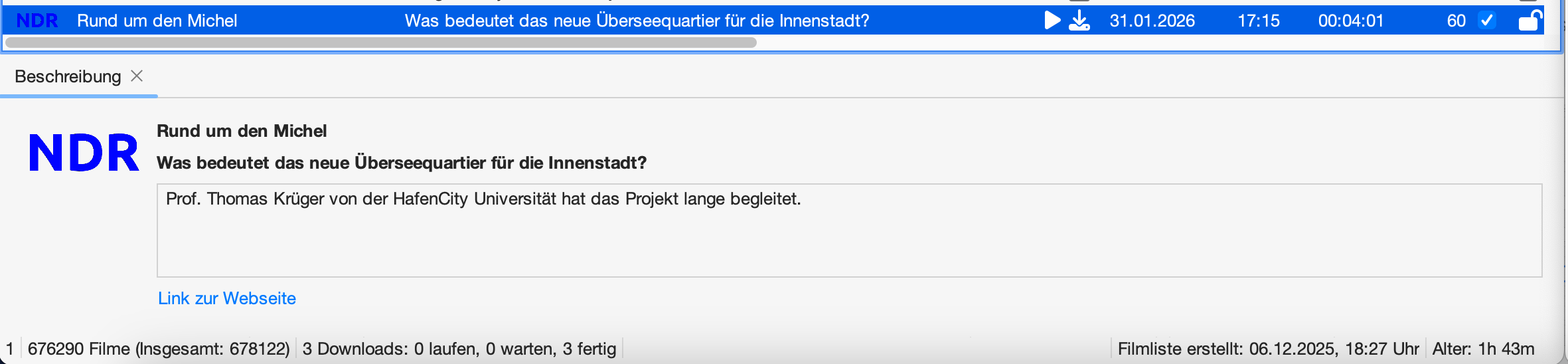
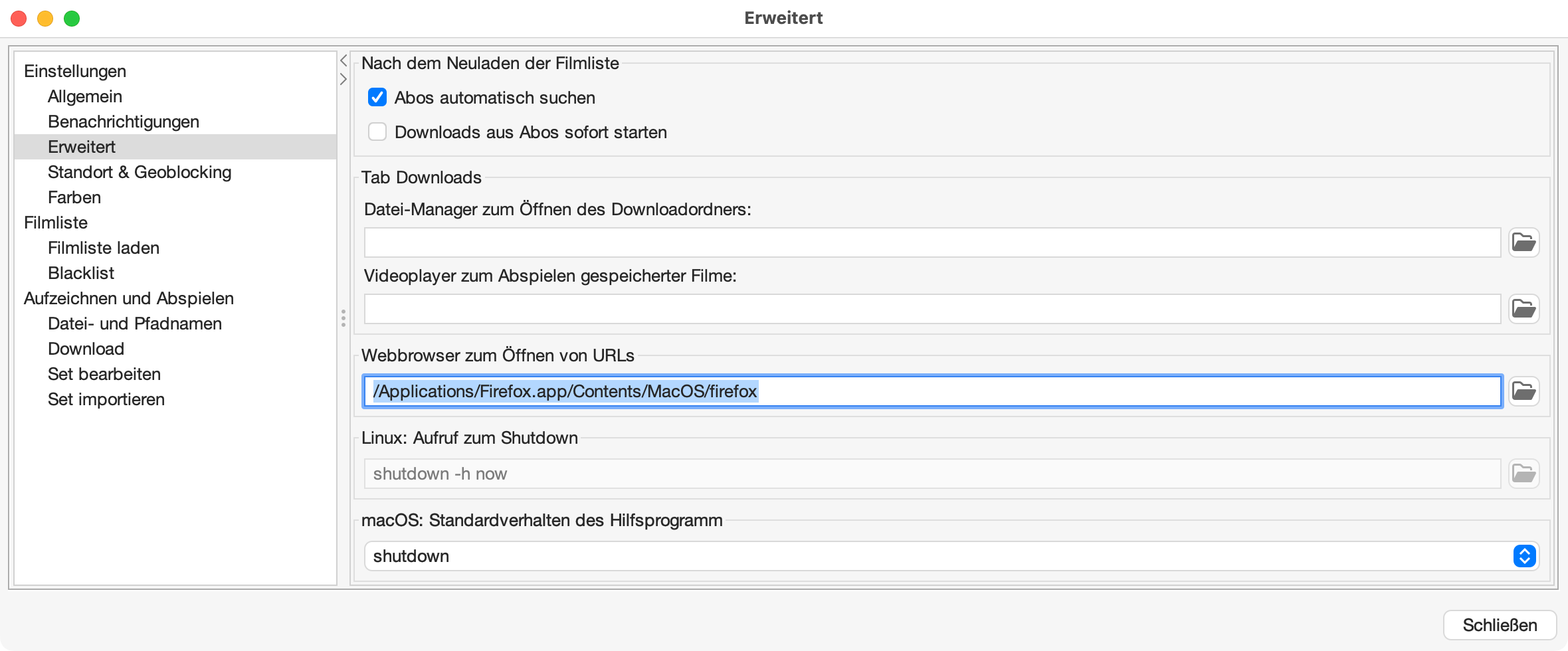
Prüfe mal deine Programmeinstellungen: Unter “Webbrowser zum Öffnen von URLs” sollte nichts stehen (= Standard-Webbrowser) oder dann ein Browser deiner Wahl:
Ansonsten: Setze die Programmeinstellungen über das Menü “Hilfe” zurück.
-
Hallo zusammen,
Ich bin gerade über das “neue” Feature “zapp Livestream” gestolpert und habe es natürlich sofort ausprobiert.
Ich benutze Windows 11 (aktualisiert) und bin sogar hoch auf MV 14.5.0-nightly. Bei allen MV Versionen die eine “zapp Livestream” Funktion haben und die ich ausprobiert habe bekomme ich für JEDEN Kanal die Fehlermeldung “Es konnte kein VLC auf dem System gefunden werden” … Der Pfad für VLC in MV ist aber korrekt und ich kann in MV Filme direkt über VLC ansehen.Was mach ich falsch ??
Cheers
@dstruan sagte in zapp Livestreams "Es konnte kein VLC auf dem System gefunden werden":
Was mach ich falsch ??
Vermutlich nichts, ich hab das auch:
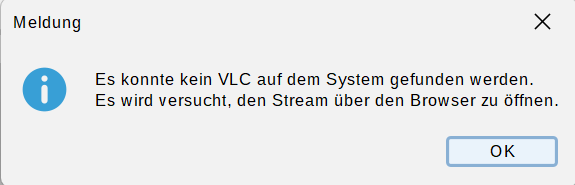
Im Browser öffnet sich dann ein Tab, das aber auch nur das File master.m3u8 runterlädt.
Anm: Ich verwende die ZAPP-Livestreams normalerweise gar nicht, ich habs nur wegen deiner Frage probiert.
-
Hi styroll,
Danke für die Antwort … Hmm du verwirrst mich … Ich hatte erwartet das der Livestream in Windows “direkt” an VLC “gepiped” wird und dann in VLC geöffnet wird. Ansonsten macht eine Fehlermeldung wie "Es konnte kein VLC auf dem System gefunden werden” keinen Sinn.
Erst WENN kein VLC gefunden wird wird eine .m3u8 Datei heruntergeladen die man dann mit jedem Programm, auch im Webbrowser öffnen kann. Je nach Einstellung des Browsers kann der Browser selbstverständlich die .m3u8 auch direkt öffnen … Aber wer schon mal einen Stream über VLC geguckt hat, möchte nicht unbedingt einen Stream über einen Webbrowser öffnen.
Ich mache das Ganze hier mit meinem Sat Receiver und das funktioniert bestens. Ich werde das wohl mal unter Linux und MacOS ausprobieren … Mit dem MV und “zapp Livestream” native.
Cheers -
Hi styroll,
Danke für die Antwort … Hmm du verwirrst mich … Ich hatte erwartet das der Livestream in Windows “direkt” an VLC “gepiped” wird und dann in VLC geöffnet wird. Ansonsten macht eine Fehlermeldung wie "Es konnte kein VLC auf dem System gefunden werden” keinen Sinn.
Erst WENN kein VLC gefunden wird wird eine .m3u8 Datei heruntergeladen die man dann mit jedem Programm, auch im Webbrowser öffnen kann. Je nach Einstellung des Browsers kann der Browser selbstverständlich die .m3u8 auch direkt öffnen … Aber wer schon mal einen Stream über VLC geguckt hat, möchte nicht unbedingt einen Stream über einen Webbrowser öffnen.
Ich mache das Ganze hier mit meinem Sat Receiver und das funktioniert bestens. Ich werde das wohl mal unter Linux und MacOS ausprobieren … Mit dem MV und “zapp Livestream” native.
Cheers@dstruan sagte: Ich werde das wohl mal unter Linux und MacOS ausprobieren … Mit dem MV und “zapp Livestream” native.
Unter macOS funktioniert das, wie von den Entwicklern beschrieben. Aber offenbar wurde da wieder etwas veröffentlicht, das nicht ausreichend auf anderen OS getestet wurde.
EDIT:
Ich hab ein Ticket betreffend dieses Problems erstellt. -
Update:
Unter Linux funktioniert das genauso wie vermutet … Stream starten, VLC öffnet sich und man kann den Stream steuern und schauen …
@dstruan sagte: Unter Linux funktioniert das genauso wie vermutet … Stream starten, VLC öffnet sich
Hast du bzw. @dadirnbocher unter Windows den VLC Media Player nicht im Standardverzeichnis (C:\Program Files\VideoLan\VLC) installiert?
Falls für Zapp Livestreams aus irgendeinem Grund der Pfad von VLC fix festgelegt wäre (im Unterschied zum Abspielen-Set, wo man ja auch eine anderen Pfad für VLC angeben kann), würde dies das Verhalten unter Windows möglicherweise erklären.
-
Hi styroll,
bei mir ist tatsächlich VLC in einem anderen Pfad installiert. Ich hab die Installation jetzt tatsächlich noch mal gemacht und in das Standardverzeichnis, und siehe da, jetzt funktioniert “zapp Livestream” direkt mit in VLC …
Besten Dank !! -
-
@mvsfsvm Genau das ist nicht die Frage. Die Frage ist: Wie teilt man unter Windows anderen Programm richtig mit wo sich
vlc.exebefindet? Mittels(System)Umgebungsvariable bearbeitenund den InstallationsortPATHhinzufügen. So - und nicht anders - macht man es korrekt unter Windows - und äquivalent mit Linux und macOS - und vielen anderen OS. Dann muss man nix kopieren oder irgendwelche Junctions, etc. anlegen. It just works…
Bevor jetzt Leute argumentieren dass Windows Umgebungsvariablen längenbeschränkt sind: Das kann man mit Hilfsvariable in die Länge ziehen. Davon abgesehen gibt es seit MV Version 10 für Windows user explizit die Abfrage vonPATH_VLCwo der VLC-Player installiert ist.Open source developers do NOT have to:
- Make your issue a priority, just because you say so.
- Give you any sort of “timetable”, or explanation for why it´s “taking too long”.
Check your entitlement. Nobody owes you anything.
-
@mvsfsvm Genau das ist nicht die Frage. Die Frage ist: Wie teilt man unter Windows anderen Programm richtig mit wo sich
vlc.exebefindet? Mittels(System)Umgebungsvariable bearbeitenund den InstallationsortPATHhinzufügen. So - und nicht anders - macht man es korrekt unter Windows - und äquivalent mit Linux und macOS - und vielen anderen OS. Dann muss man nix kopieren oder irgendwelche Junctions, etc. anlegen. It just works…
Bevor jetzt Leute argumentieren dass Windows Umgebungsvariablen längenbeschränkt sind: Das kann man mit Hilfsvariable in die Länge ziehen. Davon abgesehen gibt es seit MV Version 10 für Windows user explizit die Abfrage vonPATH_VLCwo der VLC-Player installiert ist.@DerReisende77 sagte: Genau das ist nicht die Frage. Die Frage ist: Wie teilt man unter Windows anderen Programm richtig mit wo sich vlc.exe befindet? Mittels (System)Umgebungsvariable bearbeiten und den Installationsort PATH hinzufügen.
Okay, dann stellt sich aber die – der Frage von @mvsfsvm sehr ähnliche – Frage, weshalb man für das Abspielen von Sendungen die komfortable Möglichkeit hat, den Pfad von VLC im MV-GUI zu korrigieren, und nicht auch dort darauf setzt, dass der User auf die “richtige Weise” dem System mitteilt, wo sich VLC bei einer nicht standardmässigen Installation befindet, d.h. also mit einer Umgebungsvariable das Programm VLC seinem Pfad hinzufügt.
-
Doch genau das ist die Frage. Denn im konkreten Fall muss MV doch gar nicht mehr nach VLC suchen, denn den Pfad zum VLC kennt MV doch schon. Anderenfalls könnte MV die Sendungen doch gar nicht mit dem VLC abspielen. Das ist aber nicht der Fall. Da der Pfad zum VLC bereits in den Einstellungen von MV hinterlegt ist, gibt es eigentlich keine Notwendigkeit mehr danach zu suchen, wenn ein Zapplivestream an VLC übergeben werden soll.
-
Weil das Livestream Tab keine Programmsets nutzt.
-
Ok, aber da gibt es ja auch in den Einstellungen > Erweitert den Videoplayer zum Abspielen gespeicherter Filme. Da könnte man auf den zurückgreifen wenn nicht leer. Wobei da bei mir unter Windows beim allerersten Start immer automatisch der VLC erkannt und eingetragen wurde, wenn ich nicht irre. Allerdings weiß ich nicht, ob mich meine Erinnerung wieder einmal trügt und ich das selbst eingetragen hatte.
Übrigens habe ich mich immer obige Einstellung bezogen. Die Sets hatte ich gar nicht auf dem Schirm.


Hey! Du scheinst an dieser Unterhaltung interessiert zu sein, hast aber noch kein Konto.
Hast du es satt, bei jedem Besuch durch die gleichen Beiträge zu scrollen? Wenn du dich für ein Konto anmeldest, kommst du immer genau dorthin zurück, wo du zuvor warst, und kannst dich über neue Antworten benachrichtigen lassen (entweder per E-Mail oder Push-Benachrichtigung). Du kannst auch Lesezeichen speichern und Beiträge positiv bewerten, um anderen Community-Mitgliedern deine Wertschätzung zu zeigen.
Mit deinem Input könnte dieser Beitrag noch besser werden 💗
Registrieren Anmelden