Skip to content
  • Categories
  • Recent
  • Tags
  • Popular
  • Users
  • Groups
Skins
  • Light
  • Brite
  • Cerulean
  • Cosmo
  • Flatly
  • Journal
  • Litera
  • Lumen
  • Lux
  • Materia
  • Minty
  • Morph
  • Pulse
  • Sandstone
  • Simplex
  • Sketchy
  • Spacelab
  • United
  • Yeti
  • Zephyr
  • Dark
  • Cyborg
  • Darkly
  • Quartz
  • Slate
  • Solar
  • Superhero
  • Vapor

  • Default (No Skin)
  • No Skin
Collapse
MediathekView Logo

MediathekView-Forum

  1. Home
  2. Fragen, Hilfe, Kritik
  3. Schrift viel zu klein

Schrift viel zu klein

Scheduled Pinned Locked Moved Fragen, Hilfe, Kritik
9 Posts 5 Posters 1.2k Views 2 Watching
  • Oldest to Newest
  • Newest to Oldest
  • Most Votes
Reply
  • Reply as topic
Log in to reply
This topic has been deleted. Only users with topic management privileges can see it.
  • stardeppS Offline
    stardeppS Offline
    stardepp
    wrote on last edited by
    #1

    Ich benutze MediathekView mit einen 24 Zoll Monitor und die Schrift in MediathekView ist sehr klein. Gibt es eine Möglichkeit, die Schrift in MediathekView zu vergrößern? In den Einstellungen fand ich hierzu nichts.

    iks-jottI 1 Reply Last reply
    • stardeppS stardepp

      Ich benutze MediathekView mit einen 24 Zoll Monitor und die Schrift in MediathekView ist sehr klein. Gibt es eine Möglichkeit, die Schrift in MediathekView zu vergrößern? In den Einstellungen fand ich hierzu nichts.

      iks-jottI Offline
      iks-jottI Offline
      iks-jott
      Globaler Moderator
      wrote on last edited by
      #2

      @stardepp

      Es gab zu dem Thema bereits etliche Beiträge.
      Sind die dir bekannt?

      Gruß

      Auch ein Maulwurfn findet mal ein Huhn!

      stardeppS 1 Reply Last reply
      • iks-jottI iks-jott

        @stardepp

        Es gab zu dem Thema bereits etliche Beiträge.
        Sind die dir bekannt?

        Gruß

        stardeppS Offline
        stardeppS Offline
        stardepp
        wrote on last edited by
        #3

        @iks-jott sorry, aber ich konnte keine Lösung finden in deinen vorgeschlagenen Themen.

        1 Reply Last reply
        • stardeppS Offline
          stardeppS Offline
          stardepp
          wrote on last edited by
          #4

          Ich fand diese Anleitung hier, aber die Datei “MediathekView_ipv4.vmoptions” lässt sich nicht öffnen und somit kann man da auch kein String einfügen.
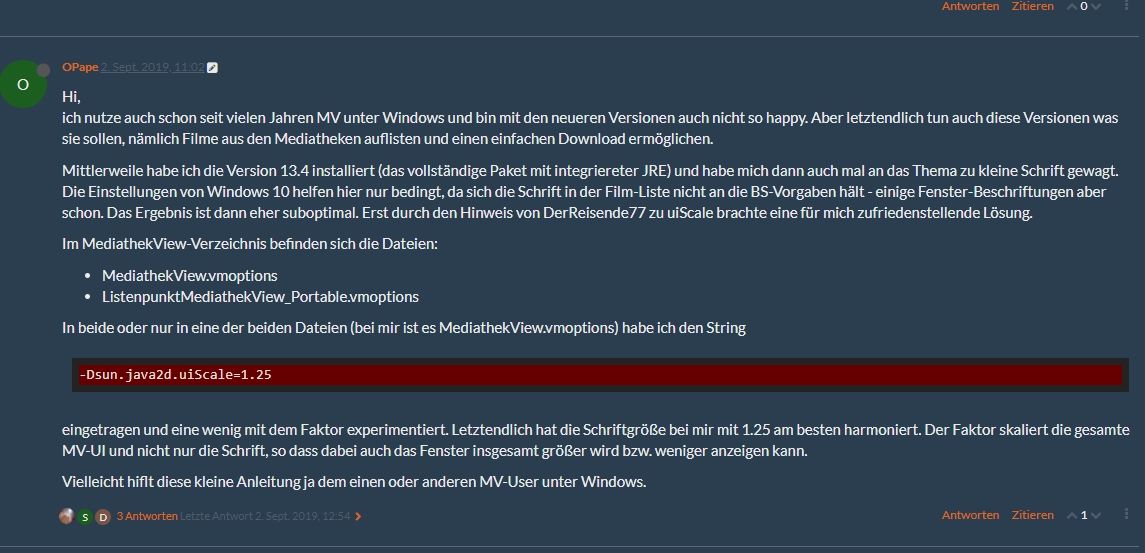
          2020-01-30 09_48_13-Window.jpg )

          ? 1 Reply Last reply
          • stardeppS stardepp

            Ich fand diese Anleitung hier, aber die Datei “MediathekView_ipv4.vmoptions” lässt sich nicht öffnen und somit kann man da auch kein String einfügen.

            2020-01-30 09_48_13-Window.jpg )

            ? Offline
            ? Offline
            A Former User
            wrote on last edited by
            #5

            @stardepp Leider geht aus Deiner Frage nicht hervor, mit welchem Betriebssystem Du arbeitest. Ich schreib mal für Linux mit KDE und für Windows. Mit Apple kenn ich mich nicht aus.

            In der Anleitung steht

            (Achtung: Wurde Mediathekview vom Installer in das Programme-Verzeichnis eingespielt, sind meist Administrator-Berechtigungen erforderlich, um die .vmoptions Datei zu ändern)

            Damit ist gemeint:
            Man öffnet die Datei mit einem Texteditor wie

            • Kate (Linux mit KDE) oder
            • Notepad++

            Das besondere ist, dass diese Programme nicht nur die Möglichkeit bieten, die Datei mit der Endung .vmoptions zu öffnen. Die beiden Programme bieten auch die Möglichkeit, Dateien zu speichern, wenn sie in schreibgeschützten Verzeichnissen liegen. Standardmäßig ist das bei Verwendung des .deb bzw. des .exe Installer der Fall. Du wirst dann von Linux bzw. von Windows gefragt, ob das Schreiben mit root-Rechten bzw. mit Administrator-Rechten erfolgen soll.

            P.S.: Denk bitte falls Linux daran: Skalierung bitte mit ganzahligen Werten für uiScale. z.B. 2.0 funktioniert; aber 1.25 oder 1.5 Skalierung etc. geht unter Linux nicht.

            S stardeppS 2 Replies Last reply
            • ? A Former User

              @stardepp Leider geht aus Deiner Frage nicht hervor, mit welchem Betriebssystem Du arbeitest. Ich schreib mal für Linux mit KDE und für Windows. Mit Apple kenn ich mich nicht aus.

              In der Anleitung steht

              (Achtung: Wurde Mediathekview vom Installer in das Programme-Verzeichnis eingespielt, sind meist Administrator-Berechtigungen erforderlich, um die .vmoptions Datei zu ändern)

              Damit ist gemeint:
              Man öffnet die Datei mit einem Texteditor wie

              • Kate (Linux mit KDE) oder
              • Notepad++

              Das besondere ist, dass diese Programme nicht nur die Möglichkeit bieten, die Datei mit der Endung .vmoptions zu öffnen. Die beiden Programme bieten auch die Möglichkeit, Dateien zu speichern, wenn sie in schreibgeschützten Verzeichnissen liegen. Standardmäßig ist das bei Verwendung des .deb bzw. des .exe Installer der Fall. Du wirst dann von Linux bzw. von Windows gefragt, ob das Schreiben mit root-Rechten bzw. mit Administrator-Rechten erfolgen soll.

              P.S.: Denk bitte falls Linux daran: Skalierung bitte mit ganzahligen Werten für uiScale. z.B. 2.0 funktioniert; aber 1.25 oder 1.5 Skalierung etc. geht unter Linux nicht.

              S Offline
              S Offline
              sunrise
              wrote on last edited by
              #6

              @rubikon Danke für den Link zu Notepad++. Wusste gar nicht, dass dieses Prog einen solch umfassenden Funktionsumfang hat und erst noch for free ist.

              1 Reply Last reply
              • ? A Former User

                @stardepp Leider geht aus Deiner Frage nicht hervor, mit welchem Betriebssystem Du arbeitest. Ich schreib mal für Linux mit KDE und für Windows. Mit Apple kenn ich mich nicht aus.

                In der Anleitung steht

                (Achtung: Wurde Mediathekview vom Installer in das Programme-Verzeichnis eingespielt, sind meist Administrator-Berechtigungen erforderlich, um die .vmoptions Datei zu ändern)

                Damit ist gemeint:
                Man öffnet die Datei mit einem Texteditor wie

                • Kate (Linux mit KDE) oder
                • Notepad++

                Das besondere ist, dass diese Programme nicht nur die Möglichkeit bieten, die Datei mit der Endung .vmoptions zu öffnen. Die beiden Programme bieten auch die Möglichkeit, Dateien zu speichern, wenn sie in schreibgeschützten Verzeichnissen liegen. Standardmäßig ist das bei Verwendung des .deb bzw. des .exe Installer der Fall. Du wirst dann von Linux bzw. von Windows gefragt, ob das Schreiben mit root-Rechten bzw. mit Administrator-Rechten erfolgen soll.

                P.S.: Denk bitte falls Linux daran: Skalierung bitte mit ganzahligen Werten für uiScale. z.B. 2.0 funktioniert; aber 1.25 oder 1.5 Skalierung etc. geht unter Linux nicht.

                stardeppS Offline
                stardeppS Offline
                stardepp
                wrote on last edited by
                #7

                @rubikon Sorry, das ich diese Angaben vergaß: ich nutze Windows 10 Pro 1909 Build: 18363.476 64Bit.

                ? 1 Reply Last reply
                • stardeppS stardepp

                  @rubikon Sorry, das ich diese Angaben vergaß: ich nutze Windows 10 Pro 1909 Build: 18363.476 64Bit.

                  ? Offline
                  ? Offline
                  A Former User
                  wrote on last edited by A Former User
                  #8

                  @stardepp

                  Unter Windows 10 lässt sich die Schrift (und nur die Schrift ohne den Rest) einfach vergrößern:
                  Microsoft erklärt wie es geht

                  stardeppS 1 Reply Last reply
                  • ? A Former User

                    @stardepp

                    Unter Windows 10 lässt sich die Schrift (und nur die Schrift ohne den Rest) einfach vergrößern:
                    Microsoft erklärt wie es geht

                    stardeppS Offline
                    stardeppS Offline
                    stardepp
                    wrote on last edited by
                    #9

                    @Blubber vielen Dank für deine Hilfe…ich konnte dies erfolgreich umsetzen.

                    1 Reply Last reply
                    Reply
                    • Reply as topic
                    Log in to reply
                    • Oldest to Newest
                    • Newest to Oldest
                    • Most Votes


                    40

                    Online

                    7.0k

                    Users

                    6.5k

                    Topics

                    41.0k

                    Posts
                    • Login

                    • Don't have an account? Register

                    • Login or register to search.
                    • First post
                      Last post
                    0
                    • Categories
                    • Recent
                    • Tags
                    • Popular
                    • Users
                    • Groups